
Si eres nuevo en el emocionante mundo de Microsoft Excel o si estás buscando ampliar tus conocimientos sobre esta poderosa herramienta de hoja de cálculo, has llegado al lugar adecuado. La categoría de «Fórmulas de Excel» es tu puerta de entrada a un universo de posibilidades que te ayudarán a trabajar de manera más eficiente y efectiva con tus datos.
¿Qué son las Fórmulas de Excel?
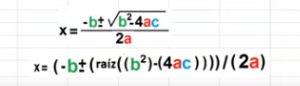
En su forma más simple, las fórmulas de Excel son expresiones matemáticas o aritméticas que se utilizan para realizar cálculos dentro de una hoja de cálculo. Estas fórmulas pueden realizar operaciones básicas como sumar o restar números, o llevar a cabo cálculos más complejos que involucran múltiples valores y funciones.
¿Por qué son importantes las fórmulas en Excel?
En Excel, las fórmulas son la clave para realizar cálculos y análisis de datos. Son como las instrucciones mágicas que le dicen a Excel cómo procesar tus números y producir resultados precisos. Con las fórmulas adecuadas, puedes automatizar tareas, realizar seguimiento de presupuestos, crear informes dinámicos y mucho más.
- Las fórmulas de Excel son expresiones matemáticas y aritméticas que se utilizan para realizar cálculos dentro de una hoja de cálculo.
- Las fórmulas pueden contener operadores matemáticos como suma (+), resta (-), multiplicación (*), división (/), y otros operadores como potencia (^), raíz cuadrada, etc.
- Las fórmulas a menudo se crean para realizar cálculos simples o complejos en un conjunto de celdas. Por ejemplo, puedes usar la fórmula =A1+A5 para sumar los valores en las celdas A1 y A5.
- Las fórmulas se utilizan para realizar operaciones aritméticas y matemáticas básicas en Excel.
Partes de uan fórmula de Excel
Una fórmula de EXcel puede contener algunos o todos los elementos siguientes: funciones, referencias, operadores y constantes.
- Funciones: Devuelve un valor determinado según sus argumentos.
- Referencias: B4 devuelve el valor de la celda B4.
- Constantes: números o valores colocados directos en una celda, como por ejemplo 4.
- Operadores: Operadores aritméticos tales como suma +, resta -, multiplicación *, división /, potencia ^, porcentaje %
Consejos para el Éxito con Fórmulas de Excel
- Comprende la sintaxis: Cada fórmula tiene una estructura específica. Asegúrate de entender cómo se escriben correctamente.
- Usa referencias de celdas: Evita escribir valores directamente en las fórmulas. Utiliza referencias de celdas para que tus fórmulas sean más flexibles y fáciles de actualizar.
- Documenta tus fórmulas: A medida que trabajas con fórmulas más complejas, es útil documentar lo que hacen para futuras referencias.
- Practica y experimenta: La práctica es clave para dominar las fórmulas de Excel. Experimenta con diferentes fórmulas y casos de uso.
Preguntas Frecuentes sobre Fórmulas en Excel: Respuestas Claves para Usuarios Principiantes
- ¿Cómo puedo sumar un rango de celdas en Excel?Puedes sumar un rango de celdas en Excel utilizando la función SUMA. Por ejemplo,
=SUMA(A1:A5)suma los valores de las celdas desde A1 hasta A5. - ¿Cómo hago una resta en Excel?Para hacer una resta en Excel, utiliza la función RESTA. Por ejemplo,
=RESTA(A1, B1)resta el valor de B1 al valor de A1. - ¿Qué función puedo usar para realizar cálculos basados en condiciones en Excel?Puedes realizar cálculos basados en condiciones utilizando la función SI. Por ejemplo,
=SI(A1>10, "Aprobado", "Reprobado")determina si A1 es mayor que 10 y devuelve «Aprobado» o «Reprobado» en consecuencia. - ¿Cómo copio fórmulas en Excel sin cambiar las referencias de celdas?Copia fórmulas en Excel sin cambiar las referencias de celdas utilizando referencias relativas. Excel ajusta automáticamente las referencias al copiar. Para referencias absolutas que no cambian, utiliza «$» antes de la columna y/o fila, como en «$A$1».
- ¿Cómo encuentro y corrijo errores en mis fórmulas de Excel?Puedes encontrar y corregir errores en fórmulas utilizando la función «Evaluar fórmula» para ver el cálculo paso a paso. Revisa la barra de fórmulas para errores resaltados en rojo y sigue las sugerencias de Excel para corregirlos.
Conclusión: El Poder de las Fórmulas de Excel
En resumen, las fórmulas de Excel son las piedras angulares de esta poderosa herramienta de hoja de cálculo. Desde cálculos simples hasta análisis de datos más complejos, las fórmulas permiten a los usuarios realizar una variedad de tareas de manera eficiente y precisa.
Para los principiantes, aprender las fórmulas básicas, como SUMA, RESTA y PROMEDIO, es el primer paso hacia la dominación de Excel. Estas fórmulas pueden simplificar la gestión de datos y el seguimiento de números en una hoja de cálculo.
A medida que te vuelvas más experimentado, puedes aventurarte en fórmulas más avanzadas y personalizadas, adaptadas a tus necesidades específicas. Excel ofrece una amplia gama de funciones matemáticas, estadísticas, de búsqueda y referencia, lógicas y más, que pueden ayudarte a abordar desafíos analíticos y empresariales con confianza.
Recuerda siempre documentar tus fórmulas y prácticas para futuras referencias y colaboración con otros usuarios. La práctica constante es la clave para la maestría en Excel, y a medida que te familiarices con las fórmulas, descubrirás que puedes lograr más en menos tiempo.
Así que, ya sea que estés llevando un seguimiento de gastos personales, administrando proyectos empresariales o realizando análisis de datos complejos, las fórmulas de Excel te acompañarán en tu viaje, simplificando tareas y ayudándote a tomar decisiones basadas en datos. ¡Aprovecha el poder de las fórmulas de Excel y descubre todo lo que esta herramienta puede ofrecer en tu vida profesional y personal!
https://shorturl.fm/E1aeX